Newest Gadget Info, Download Firmware, Software etc.

Showing posts with label Gadgets. Show all posts

Xiaomi Resmi Luncurkan Redmi 2S

Xiaomi Resmi Luncurkan Redmi 2S
Xiaomi Luncurkan Redmi 2S Gizmochina
Produsen ponsel Tiongkok yang merupakan produsen global terbesar ketiga, Xiaomi telah resmi meluncurkan penerus Redmi 1S, yang disebut Redmi 2S. Smartphone baru Xiaomi tersebut, akan mulai dijual dari 9 Januari dengan harga ritel 699 yuan ($112,60). Pengguna akan bisa membeli smartphone dalam lima varian warna yang berbeda seperti putih, hitam, hijau, kuning dan merah muda.

Xiaomi Resmi Luncurkan Redmi 2S

The Xiaomi Redmi 2S dilengkapi dengan layar yang sama dengan pendahulunya 4,7 inci dengan resolusi 720 x 1280. Salah satu perubahan dari versi sebelumnya adalah CPU Snapdragon 400 yang telah digantikan oleh 64-bit 1.2GHz Snapdragon 410. Sedangkan GPU Adreno 306 merupakan upgrade dari Adreno 305. Sayangnya kapasitas RAM masih tetap sama sebesar 1GB dengan memory internal 8GB, yang diupgrade sampai 64GB melalui kartu microSD. Sementara kamera belakang 8MP sama dengan Redmi 1S, dan kamera depan ada peningkatan menjadi 2MP. Dan peningkatan baterai menjadi 2200mAh.

Perubahan terbesar dalam hal konektivitas adalah tambahan LTE yang akan mendukung beberapa jaringan operator. Redmi 2S mendukung GSM, WCDMA, TD LTE dan LTE FDD. Sayangnya tidak ada sentuhan Lollipop untuk smartphone, yang dilengkapi dengan pre-loaded dengan Android versi 4.4.4 KitKat.

Redmi 2S dari Xiaomi akan bersaing dengan beberapa gadget yang rilis pada tahun 2015 dari perusahaan flagship seperti Samsung dengan Galaxy S6.

Sumber

Asus Zenwatch 2 dengan slot kartu SIM Penantang Samsung Gear S akan diluncurkan pada tahun 2015

Asus Zenwatch 2 dengan slot kartu SIM Penantang Samsung Gear S akan diluncurkan pada tahun 2015
Peluncuran ZenWatch 2
ASUS ZenWatch (WI500Q)

Asus, yang secara resmi meluncurkan perangkat smartwtach pertamanya yang disebut Zenwatch, di IFA 2014 di September, dilaporkan bersiap-siap untuk meluncurkan versi lanjutan dari smartwatch yang memiliki kemampuan panggilan suara.

Menurut laporan Focus Taiwan, Asus akan merilis Zenwatch canggih (sementara disebut Zenwatch 2) tahun depan, bersama dengan dua perangkat pemantauan kesehatan gelang-lain seperti yang dikatakan mampu menawarkan fitur seperti monitor denyut jantung, pedometer dan monitor kadar gula darah.

Diantara produk baru yang akan diluncurkan, Zenwatch 2 cenderung menarik perhatian yang lebih besar karena akan menawarkan fitur panggilan suara, secara terpisah dari smartphone, dan menggunakan headset. Zenwatch 2 juga diharapkan untuk bekerja secara terpisah dari smartphone, seperti yang ditunjukkan oleh CEO Asus Jerry Shen, untuk Fokus Taiwan.

Asus Zenwatch 2 juga disebut-sebut di kalangan media sebagai pesaing layak untuk Samsung Gear S yang dilengkapi dengan slot kartu SIM bagi pengguna untuk membuat panggilan suara. Laporan Focus Taiwan menambahkan bahwa Zenwatch 2 dan dua perangkat lainnya akan diluncurkan pada Q3 2015, namun laporan lain menunjukkan prototipe dari Zenwatch 2 akan resmi dipamerkan di tahun depan Consumer Electronics Show (CES 2015).

Fitur utama dari Asus Zenwatch generasi sekarang:
  • Layar AMOLED 1.63 inch dengan resolusi 320 x 320 piksel
  • Prosesor 1.2GHz Qualcomm Snapdragon 400
  • Memakai platform operasi Android
  • RAM 512 MB
  • 4GB eMMC Flash storage
  • Bluetooth 4.0 dan microUSB
  • Baterai Polimer 1.4Wh
  • Fitur FoneHelper
  • Built-in Welness Manager health-monitoring package
  • Didukung perintah suara "OK Google" 
Sumber

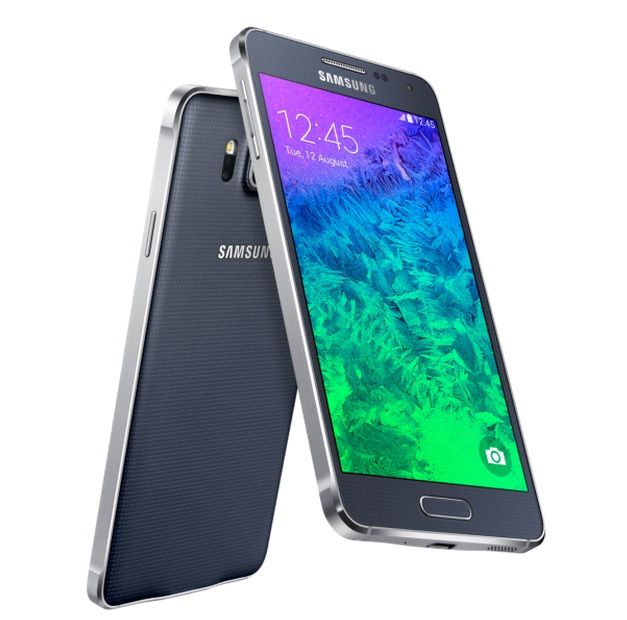
Cara Root Samsung Galaxy Alpha dengan CF-Auto-Root

Cara Root Samsung Galaxy Alpha dengan CF-Auto-Root
Cara Root Samsung Galaxy Alpha

Cara Root Samsung Galaxy Alpha. Samsung resmi merilis Galaxy Alpha beberapa bulan lalu, jadi jika Anda sudah mencari metode root yang kompatibel, Anda mungkin menemukan banyak tutorial tidak benar dan berisiko. Mengapa? Nah karena ada berbagai aplikasi root tidak sesuai untuk perangkat berbasis Android baru. Walaupun ada sejumlah cara root dari pihak ketiga yang tersedia, Chainfire CF-Auto-Root diyakini metode root paling aman dan termudah untuk perangkat Android. Paket Root Chainfire sekarang sudah tersedia untuk ponsel Samsung yang baru dirilis dengan konstruksi logam ini.

Ketahuilah bahwa untuk mendapatkan akses root maka akan menghapus garansi,namun setelah root anda data meningkatkan performa kinerja Galaxy Alpha Anda dan menginstal berbagai aplikasi yang memerlukan akses root. Jika Anda tertarik untuk melakukan root pada Galaxy Alpha, ikuti metode root di bawah ini.

Catatan Penting  :
  • Aktifkan USB Debugging Mode di telepon untuk menghubungkannya dengan komputer dan menggunakan Android SDK dengan itu. (Arahkan ke Settings >> About phone >> ketuk build number tujuh kali. Sebuah pop up akan muncul, yang berbunyi, " You are now a developer. " Kembali ke Developer Option dan memeriksa USB debugging dan klik OK.)
  • Lakukan back up data untuk menjaga kemungkinan data yang hilang.
  • Untuk menghindari kerusakan perangkat, usahakan baterai Galaxy Alpha harus di atas baterai 80 %.
  • Rooting perangkat akan membatalkan garansi pabrik.
  • File CF-Auto-Root bekerja dengan Galaxy Alpha SM-G850F. Flashing ini pada setiap salah varian kekuatan bata perangkat. Oleh karena itu memeriksa nomor model telepon dengan menavigasi ke Settings >> About nomor perangkat >> Model.
File yang diperlukan :
Odin3_v3.09.zip
Samsung Kies
CF-Auto-Root (File name : CF-Auto-Root-slte-sltexx-smg850f.zip)

Bagaimana untuk melakukan root Galaxy Alpha menggunakan CF-Auto-Root
Langkah-1 : Tempatkan file yang didownload pada desktop
Langkah-2 : Unzip Odin dan menginstal program dengan mengikuti petunjuk pada layar
Langkah-3 : Unzip Samsung Kies dan menggunakan perangkat lunak untuk menginstal driver Galaxy Alpha USB pada komputer
Langkah-4 : Ekstrak file root pada desktop untuk mendapatkan file dengan ekstensi .tar.md5
Langkah-5
: Jalankan Odin di komputer
Langkah-6 : Matikan telepon dan masuk ke mode download dengan menekan Home, Power dan tombol Volume Down bersama-sama
Langkah-7 : Hubungkan Galaxy Alpha ke komputer menggunakan kabel USB. Ketika telepon tersambung, Odin akan menampilkan "added" pesan dan ID; Bagian Com akan berubah menjadi kuning/biru tergantung pada versi Odin. Jika hal ini tidak terjadi kemudian instal ulang driver pada komputer dan kemudian mengulang tutorial dari awal.
Langkah-8 : Di Odin, klik pada tombol AP dan pilih file .tar.md5
Langkah-10
: Jangan membuat perubahan lain dan cukup klik pada tombol Start di Odin
Langkah-11 : Instalasi untuk file root mulai sekarang
Langkah-12 : Setelah instalasi selesai, Odin akan menunjukkan pesan Pass dan ID : COM akan berubah menjadi hijau. Sekarang Anda dapat dengan aman menghapus kabel USB dari telepon untuk melepaskannya dari komputer

Setelah melakukan langkah-langkah ini jika Anda menemukan Galaxy Alpha mengalami bootloop, masuk ke modus recovery. Setelah Anda berada dalam recovery, pilih wipe data/factory reset dan wipe cache partition. Sekarang kembali ke menu recovery utama dan pilih reboot sistem now untuk reboot ponsel.
Galaxy Alpha sekarang telah berhasil diroot. Sekarang Anda dapat melakukan kustomisasi pada Galaxy Alpha.
Sumber 
Cara Root Nexus 5 pada Stock Rom Android 5.0 Lollipop dengan Chainfire One-Click Root

Cara Root Nexus 5 pada Stock Rom Android 5.0 Lollipop dengan Chainfire One-Click Root

Cara Root Nexus 5 pada Stock Rom Android 5.0 Lollipop dengan Chainfire One-Click Root


Cara Root Nexus 5
Cara Root Nexus 5 pada Stock Rom Android 5.0 Lollipop dengan Chainfire One-Click Root.
Setelah tutorial root Nexus 4 pada Android Lollipop, saya akan berikan tutorial cara root Nexus 5 pada Android Lollipop 5.0, masih dengan menggunakan one-click root dari Chainfire untuk perangkat Nexus (Nexus 5, Nexus 7 tahun 2013 dan Nexus 9). Chainfire One-Click Root (alias CF Auto Root) membuat proses rooting Anda cukup sederhana pada setiap perangkat.

Syarat sebelum melakukan root dengan metode ini antara lain : Anda harus terlebih dahulu membuka bootloader pada perangkat Nexus Anda untuk dapat melakukan root menggunakan CF Auto Root dari Chainfire.

Namun Chainfire melaporkan beberapa pengguna Nexus 5 mungkin mengalami masalah bootloop saat melakukan rooting dengan versi saat ini dari CF Auto Root. Namun beberapa pengguna di forum Xda banyak yang berhasil. Jadi saya tetap mengingatkan agar bahwa Android Maksimal tidak bertanggung jawab atas segala kerusakan perangkat selama atau setelah instalasi root.

File yang diperlukan
Nexus 5 CF Auto Root untuk Android 5.0 Lollipop

Langkah-langkah untuk Root Nexus 5 pada stock rom Android 5.0 Lollipop dengan Chainfire One-Click Root
1.       Boot ke mode bootloader melalui adb atau perangkat keras tombol.
2.       Hubungkan perangkat Nexus Anda ke komputer melalui kabel USB.
3.       Unzip file CF-Auto-Root-xxx-xxx-nexusxx.zip di komputer Anda.
4.       Jalankan file root-windows.bat.

Demikian cara root Nexus 5 pada Android Lollipop 5.0, semoga bermanfaat.

Sumber 

Cara Root Nexus 4 pada Android 5.0 Lollipop dengan Chainfire One-Click Root

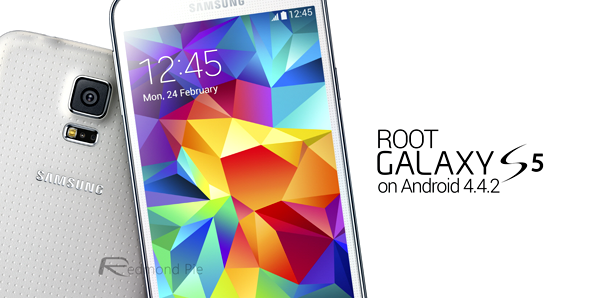
Cara Root Samsung Galaxy S5 Semua Model pada Android 4.4.2

Cara Root Samsung Galaxy S5 Semua Model pada Android 4.4.2

Cara Root Samsung Galaxy S5. Varian teranyar dari galaxy seri S adalah Galaxy S5, Galaxy S5 hadir dalam beberapa varian di beberapa negara di seluruh dunia. Galaxy S5 dengan firmware kitkat terbaru yang terinstal dan ingin diroot dapat mengikuti kami sederhana langkah demi langkah panduan menggunakan alat CF-Auto-Root oleh Chainfire.

Rooting sangat penting untuk menginstal aplikasi pihak ketiga,  Custom ROM dan tweak sistem terbaru pada Galaxy S5. Namun, pengguna disarankan untuk berhati-hati karena garansi hilang karena root, karena falsh counter bertambah setiap kali flashing firmware. Status Garansi perangkat dapat dikembalikan dengan menginstal ulang firmware resmi terbaru dari Samsung atau menggunakan Aplikasi Triangle Away.

Pra-syarat
1. Instal diperlukan Driver USB untuk Galaxy S5 pada komputer.
2. USB Debugging mode harus diaktifkan di telepon dengan menavigasi ke Settings >> Developer Options.
3. Back up data penting Anda untuk menghindari potensi kehilangan data selama instalasi root.
4. Pastikan telepon tidak terkunci ke operator tertentu.
5. Pastikan Galaxy S5 memiliki setidaknya 80 persen baterai.
6. CF-Auto-Root yang disediakan dalam petunjuk ini kompatibel dengan Galaxy S5 (SM-G900H) saja. Jangan mencoba menginstal pada varian yang salah karena mungkin membuat perangkat brick. Verifikasi nomor model Galaxy S5 dengan menavigasi ke Settings >> About Phone.

Download yang diperlukan :
1. Download sesuai alat CF-Auto-Root untuk perangkat Anda SM-G900H sedangkan untuk SM-G900F (International Qualcomm)
2. Download Odin v3.09

Langkah-langkah untuk Root Galaxy S5 pada Android 4.4.2 KitKat Firmware
Langkah 1 : Ekstrak CF-Auto-Root dan Odin file zip 3.09 menggunakan WinRAR/7-Zip/WinZip atau alat extract lainnya.
Langkah 2 : Matikan Galaxy S5 dan boot ke Download Mode dengan menekan dan menahan Volume Down, Home dan Tombol Power bersama-sama sampai konstruksi Android ikon robot dengan segitiga peringatan akan muncul di layar. Kemudian tekan tombol Volume Up untuk masuk Download Mode.
Langkah 3 : Run Odin di komputer sebagai Administrator.
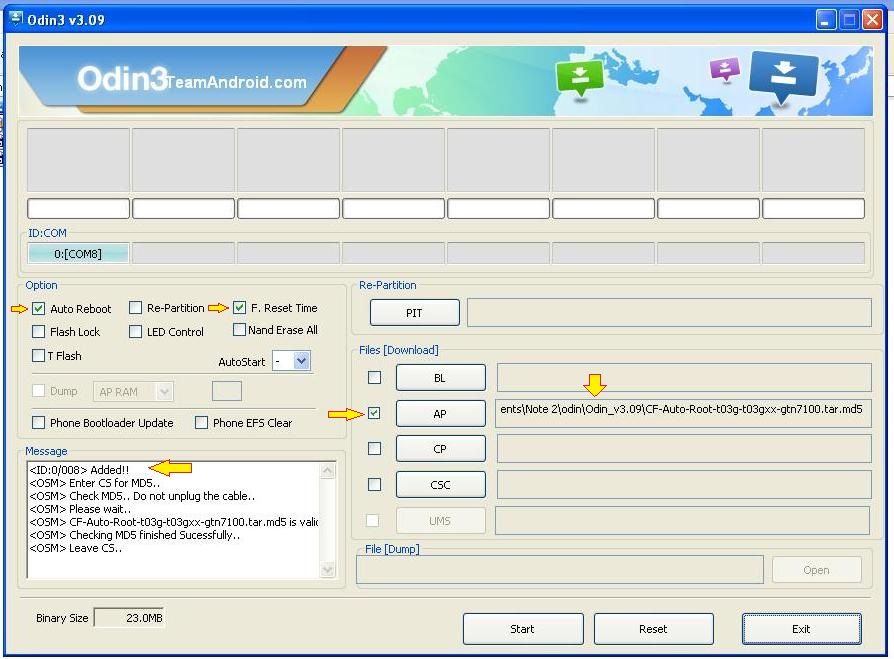
Langkah 4 : Hubungkan Galaxy S5 ke komputer melalui kabel USB ketika masih dalam Download Mode. Tunggu sampai Odin mengakui perangkat dan sekali perangkat terhubung dengan sukses,  ID : kotak COM akan berwarna biru muda dengan nomor port COM. Selanjutnya,  pesan Ditambahkan muncul di layar jika perangkat berhasil tersambung.
Langkah 5 : Pada Odin,  klik tombol AP dan pilih file yang CF-Auto-Root.tar.md5.
Langkah 6 : Pastikan Auto Reboot dan F. Reset Waktu yang dicentang di Odin. Namun,  opsi Re-Partition tidak boleh dicentang.
Langkah 7 : Verifikasi langkah sebelumnya dan klik START di Odin. Proses instalasi root sekarang akan dimulai.
Langkah 8 : Setelah instalasi root dilakukan, telepon Anda akan reboot dan segera pesan PASS dengan latar belakang hijau muncul di kotak paling kiri di bagian paling atas dari Odin. Sekarang Anda dapat melepaskan kabel USB dari komputer.

Samsung Galaxy S5 berjalan pada Android 4.4.2 pembaruan KitKat terbaru kini sudah dalam keadaan root. Setiap aplikasi yang membutuhkan izin root sekarang dapat diinstal. Verifikasi status root perangkat dengan menginstal aplikasi Root Checker dari Google Play Store.

Demikian tutorial Cara Root Samsung Galaxy S5 Semua Model, semoga bermanfaat. Tetapi ingat DWYOR.

Sumber

Blacklist Nomor Spam di Android dengan Truecaller

Cara Root Galaxy Note 2 N7100 untuk Semua Android 4.4.2 KitKat

Cara Root Galaxy Note 2 N7100 untuk Semua Android 4.4.2 KitKat

Root Galaxy Note II N7100 
Cara Root Galaxy Note 2 N7100 untuk Semua Android 4.4.2 KitKat. Samsung baru saja meluncurkan Android 4.4.2 KitKat update terbaru Galaxy Note 2 untuk versi Indonesia dari nomor model GT-N7100 pada Oktober 2014 kemarin. Terkait hal tersebut, maka cara root pun mengalami perubahan.
Tutorial ini menggunakan file CF-Auto -Root yang dirilis oleh Developer Senior Xda, Chainfire. Menurut saya metode ini paling gampang dan cepat. Dengan tutorial ini pengguna untuk melakukan root perangkat mereka tanpa kesulitan apapun.

Persyaratan
1. Instal USB Driver untuk Samsung Galaxy Note 2 pada komputer.
2. Aktifkan USB Debugging Mode di telepon dengan menavigasi ke Settings >> Developer Options.
3. Membuat backup dari semua data penting Anda sebelum mengikuti tutorial.
4. Pastikan baterai telepon telah terisi lebih dari 80 persen.
5. Pastikan File CF-Auto -Root sesuai dengan Samsung Galaxy Note 2 dengan nomor model GT-N7100. Menggunakan file yang salah dapat menyebabkan perangkat Anda brick.

File Diperlukan

Cara Root Galaxy Note 2 N7100 untuk Semua Android 4.4.2 KitKat :

Langkah 1 : Ekstrak CF-Auto -Root dan Odin 3.09 menggunakan WinRAR / 7-Zip / WinZip atau alat extract lainnya.
Langkah 2 : Matikan Galaxy Note 2. Kemudian boot perangkat ke Download Mode dengan menekan dan menahan Volume Down, Home dan Power tombol bersama-sama sampai ikon robot Android dengan segitiga peringatan akan muncul di layar. Sekarang tekan tombol Volume Up untuk masuk Download Mode.
Langkah 3 : Jalankan Odin di komputer sebagai Administrator (run as administrator).

Root Galaxy Note 2 Kitkat

Langkah 4 : Hubungkan Galaxy Note 2 ke komputer menggunakan kabel USB dalam Download Mode. Tunggu sampai Odin mendeteksi perangkat. Bila perangkat terhubung dengan sukses , ID : kotak COM akan berubah menjadi biru muda dengan nomor port COM. Selain itu, terhubung sukses akan ditunjukkan dengan pesan kolom Message yang mengatakan Added!!.
Langkah 5 : Pada Odin , klik tombol AP dan pilih file CF-Auto-Root-t03g-t03gxx gtn7100.tar.md5.
Langkah 6 : Pastikan Auto Reboot dan F. Reset Time yang dipilih di Odin. Juga, pastikan opsi Re-Partition TIDAK dipilih.
Langkah 7 :Klik tombol Start di Odin. Proses instalasi akan segera dimulai.
Langkah 8 : Setelah proses instalasi selesai , ponsel akan restart dan Anda akan melihat pesan PASS dengan latar belakang hijau di kotak paling kiri di bagian paling atas dari Odin. Sekarang Anda dapat mencabut kabel USB untuk memutuskan sambungan perangkat Anda dari komputer. 

Samsung Galaxy Note 2 N7100 berjalan pada Android 4.4.2 KitKat kini berhasil root. Buka app drawer dan cari aplikasi bernama SuperSU. Verifikasi status Root perangkat dengan men-download aplikasi Root Checker dari Google Play Store.
Cara Memperbaiki " Unfortunately, SuperSU has stopped" ?
Langkah 1 : Download dan menginstal APK terbaru SuperSU pada perangkat Anda.
Langkah 2 : Buka SuperSU ( memperbarui biner jika diminta ) dan memungkinkan untuk menonaktifkan Knox.
Langkah 3 : Reboot perangkat Anda. 

Cara Root Galaxy Note 2 N7100 untuk Semua Android 4.4.2 KitKat

Cara Mengetahui Besar Arus Charger atau Powebank pada Samsung Galaxy

Cara Mengetahui Besar Arus Charger atau Powebank pada Samsung Galaxy


Cara Mengetahui Besar Arus Charger atau Powebank pada Samsung Galaxy. Seringkali kita mengecas Android kita dalam waktu yang sangat lama agar bisa penuh. Bahkan sampai 4-5 jam baterai kita belum penuh. Mungkin baterai kita sudah soak sehingga lama untuk penuh, atau mungkin arus listrik yang mengalir terlalu kecil.

Untuk beberapa tipe Android Samsung Galaxy antara lain :
- Galaxy S5
- Galaxy Note
- Galaxy S4
- Galaxy S III
- Galaxy Note II
Sudah tersedia aplikasi di Play Store untuk mengukur besaran arus charger ataupun sumber charge yang lain misalnya arus dari PC/Laptop dan Powerbank.

Dengan aplikasi ini tentu memudahkan kita mengetahui besar arus sehingga dapat segera diambil langkah mengatasinya. Beberapa faktor yang menyebabkan arus lemah antara lain dari arus listrik, charger, atau kabel charger. Biasanya yang paling utama adalah kabel charger. Jadi misalnya ketika dicharge arus yang muncul kurang dari batas normal, silakan coba ganti kabel, kalau masih tetap kecil ganti dengan charger yang lain.
Adapun arus yang mengalir terlihat pada tampilan Reference. Usahakan agar arus yang tercantum mendekati arus yang tertera pada charger bawaan Samsung Galaxy Anda. Berikut saya berikan gambar hasil charge dua kabel berbeda dengan kepala charge yang sama dengan output 2A.

Galaxy Charging Current
Charger Samsung Note II 2A


Galaxy Charging Current
Tampilan kabel 1


Galaxy Charging Current
Tampilan Kabel 2

Dari gambar di atas terlihat bahwa dua kabel berbeda menghasilkan arus yang berbeda, padahal sumber listrik dan charger sama. Hal ini bisa disebabkan karena ada pin yang lepas pada ujung kabel charger.
Aplikasi Galaxy Charging Current juga bisa dipakai untuk mengecek arus listrik yang keluar dari powerbank, jadi Anda bisa memakai aplikasi ini pada saat membeli powerbank. Pilihlah yang memiliki arus yang mendekati arus yang tertera pada charger bawaan Android Galaxy Anda. Sehingga proses pengisian tidak terlalu lama.

https://play.google.com/store/apps/details?id=com.abmantis.galaxychargingcurrent.free&hl=en


Copyright © Comet Cell. All rights reserved. Template by CB. Theme Framework: Responsive Design