Newest Gadget Info, Download Firmware, Software etc.

Showing posts with label Root. Show all posts

12 Benifits and Important Features of Root Android

12 Benifits and  Important Features of Root Android
Pic Source
Question: What is Android Root?
Answer: Android rooting is giving your phone super user permission. You need to root your phone manually. We can root most of the phones with the help of Frameroot app or Kingo Root app. But some android phones need to be rooted using PC. Method for rooting different phones are given on XDa-Developers. You can root you phone by finding method there. (Note: Your will loose your phone warranty after rooting).

1: CPU Configuration
You can configure your CPU and adjust the clock speed. You can under clock over clock your phone. Such as if your phone has 1.2 GHz clock speed, you can increase it or decrease it with the help of some Apps. Over clocking your phone is a risky task but some times you need to under clocking is safe and you may need it some times. Some smartphone temperature has temperature issue due to higher clock cycles (1.5 GHz or 2.0 GHz) so just under clock your CPU and decrease core utilization. It also helps in increasing battery life.


2: Improve Battery and Save Internet Data Improve Performance
Some apps always runs in background and eats a lot of battery and data. With the help of Greenify apps you can save it. So just download Greenify app and add all the apps running in background except some important apps (like Whatsapp, messengers). Now Greenify will stops all the apps automatically when you lock your phone. Your phone will run smoother then before.

3: Install Custom ROMs
A lot of custom ROMs are available for different phones. If your phone is rooted than you can install them.  Some smartphones does not receives the latest versions of Android but with the help of custom ROM you can upgrade to Latest version of Android. Custom ROMs give more optimizations and more features. Click here to know more about Custom ROMs.


4: Use SD Card as Internal
This feature is available on Marshmallow but with root permission you can convert your External storage into internal storage. After doing this you can't remove SD card so be careful. Before removing SD card change it as External Storage. It helps in smooth performance of phone. 

5: Remove Bloatware Apps
Android phone comes with a lot of apps. These apps are installed with you operating system and you can't remove them normally. So with root permission you can remove all unwanted apps with the help of system App remover. This app is available on play store.

6: Powerful Backup Manager
There are different apps for backup but for root users Titanium backup and Backup+ [Beta] are perfect apps. These apps helps in backing up your whole data. Now you can make a backup of internal apps and external apps along with data of these apps and games. These apps are helpful when you install a custom ROM which removes all apps from your system.

7: Ad Removal (Block Ads in Apps and Games)
You can remove ads from different apps. Most of the free apps and games gives ads but with the help of root permission you can block ads inside the apps. 

8: App Permissions
You can also control app permissions with the help of Exposed Box. You can also customize your phone with Exposed Box. 

9: Change Boot Animation
You can set up a custom boot animation. If you love boot animation of different phones like Samsung, LG, Nexus, Mi etc. Then change it with the help of root access. 

10: USB-drive Support
Most of phones does not supports USB flash drive. You can mount USB drives with Stick mount app. Install this app from play-store and enjoy.

11: Use Firewall in Android
Your so many apps access you data in background. Firewall block apps from using your data in background. It will show you the different apps which are accessing your internet. Just block those certain apps which uses your data.

12: Increase RAM (Random Access Memory)
You can increase the RAM of your phone for better performance with the help of RAM booster apps. You can use your internal space or SD card as RAM. Size of increased RAM depends on your phone. (Note: Increased RAM will not be visible in your phone because it it temporary RAM)

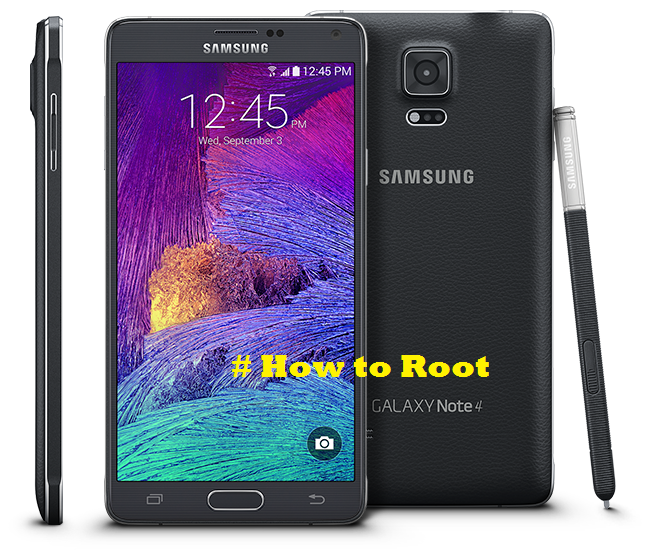
Cara Root Samsung Galaxy Note 4

Cara Root Samsung Galaxy Note 4
Cara Root Samsung Galaxy Note 4. Pada kesempatan ini saya akan memberikan tutorial cara root Samsung Galaxy Note 4, pada dasarnya langkah-langkahnya hampir sama dengan root Samsung yang lainnya, hanya berbeda pada file cf-auto-rootnya saja.
Saya mengingatkan Anda bahwa hal itu tidak akan dapat dimintai tanggung jawab atas segala kerusakan perangkat.

Hal yang perlu diingat
  • Instal Driver USB untuk Samsung Galaxy Note 4 untuk menghubungkan perangkat Android dengan komputer.
  • Aktifkan USB Debugging Mode di telepon untuk menghubungkannya dengan komputer dan menggunakan Android SDK dengan itu. ( Arahkan ke Settings >> About phone >> tekan build number tujuh kali. Sebuah pop up akan muncul, yang berbunyi, " You are now a developer. " Kembali ke Developer Option dan memeriksa USB debugging dan klik OK.)
  • Lakukan Back up data.
  • Jika tiba-tiba Galaxy Note 4 anda mati karena kurangnya baterai saat proses instalasi, itu bisa merusak perangkat. Oleh karena itu, baterai Note 4 harus baterai 80%.
  • Rooting perangkat akan membatalkan perangkat garansi produsen.
  • Verifikasi nomor model perangkat dan menginstal paket root yang sesuai. Flashing yang salah dapat mengakibatkan brick.
Bagaimana untuk melakukan root Samsung Galaxy Note 4 menggunakan CF-Auto-Root
Langkah-1 : Ambil paket CF-Auto-Root untuk galaksi Catatan 4, sesuai dengan nomor model
Download link :
SM-N9100 ( Qualcomm ) : CF-Auto-Root-trltechn-trlteduoszc-smn9100.zip
Langkah-2 : Ekstrak zip download ke komputer Anda
Jika Anda mendapatkan recovery.img dan cache.img berkas, Anda telah diekstraksi dua kali. Anda harus mendapatkan file flashable Odin dengan ekstensi. tar.md5
Langkah-3 : Ambil Odin v3.09 dan ekstrak zip
Langkah-4 : Matikan Galaxy Note 4
Langkah-5 : Letakkan telepon dalam mode download. Untuk melakukannya tahan tombol Volume Down, Home dan tombol daya bersama-sama. Tekan tombol dari menu yang tercantum ketika meminta untuk melakukannya untuk melanjutkan proses
Langkah-6 : Sambungkan telepon ke komputer menggunakan kabel USB ketika sedang dalam mode download. Tunggu beberapa saat sampai Odin mendeteksi perangkat. Ketika telepon tersambung berhasil, ID : kotak COM di Odin akan berubah biru muda dengan nomor port COM. Langkah ini mungkin memakan waktu
Langkah-7 : Di Odin, klik tombol AP dan pilih file firmware dengan ekstensi tar.md5
Langkah-8 : Pastikan Re-Partition tidak dicentang
Langkah-9 : Verifikasi segala sesuatu dan klik tombol Start di Odin
Langkah-10 : Tunggu beberapa saat sampai proses instalasi selesai kemudian boot telepon
Catatan cepat :
Kadang-kadang perangkat Android tidak bisa boot ke recovery mode dan root perangkat. Jika ini terjadi, maka silakan mengulang seluruh proses.
Jika masih belum root, pastikan bahwa opsi Auto Reboot di Odin tidak dicentang. Setelah flashing paket root, cabut baterai dan boot telepon ke recovery mode dengan menekan Volume Up, Home dan Power tombol bersama-sama. Hal ini akan memulai proses instalasi dan Galaxy Note 4 sekarang berhasil diroot.

Cara Root Android Berbagai Model dengan Kingo Android Root

Cara Root Android Berbagai Model dengan Kingo Android Root
Root HTC, Nexus, Samsung, Sony, Asus, Motorola dengan Kingo Root

Cara Root Android Berbagai Model dengan Kingo Android Root. Root Android dengan berbagai model ternyata dapat dilakukan dengan satu aplikasi. Perangkat Android yang sangat beragam yang terdiri dari berbagai merk dan model tentunya membuat metode root menjadi berbeda-beda. Namun kingo mampu membuat aplikasi root yang bisa  diterapkan di berbagai perangkat dari beberapa merk. Kingo diklaim bisa digunakan untuk root Google Nexus, HTC, Motorola, Samsung, LG, Sony, dsb. Saya sendiri telah mencoba melakukan root HTC dengan aplikasi kingo, dan berhasil, walaupun perlu unlock bootloader terlebih dahulu.


Persiapan :
1. Download Kingo Android ROOT dan menginstalnya di komputer Anda.
2. Pastikan perangkat Anda diaktifkan ON.
3. Tingkat baterai setidaknya 50%.
4. Kabel USB (yang asli dianjurkan).
5. Aktifkan USB Debugging pada perangkat Anda.

Langkah-langkahnya sebagai berikut :
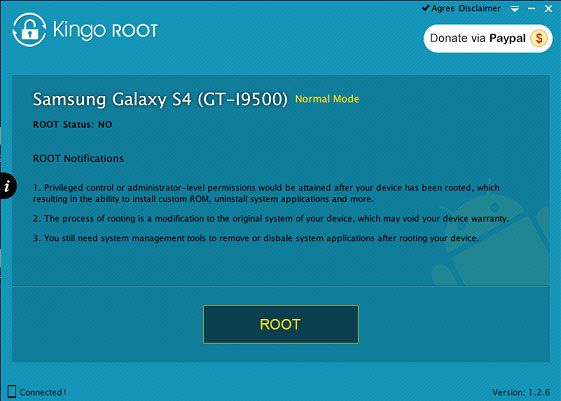
1. Pertama, klik dua kali ikon desktop untuk memulai Kingo Android ROOT.
Di bawah ini adalah apa yang Anda akan melihat setelah Anda memulai.

Root HTC, Nexus, Samsung, Sony, Asus, Motorola dengan Kingo Root

2. Selanjutnya, hubungkan Android ke komputer melalui kabel USB. Seperti yang Anda lihat, ada petunjuk yang dapat Anda ikuti. Mungkin butuh waktu lebih lama jika ini adalah pertama kalinya Anda menghubungkan perangkat ke komputer. Driver instalasi perangkat lunak harus dilakukan secara otomatis.

3. Kemudian, mengaktifkan modus debugging USB pada Android Anda. Jika Anda telah melakukan ini, melewatkan langkah ini dan melanjutkan. Jika tidak, ikuti petunjuk seperti yang ditunjukkan pada interface perangkat lunak menurut versi Android Anda.

4. Catatan: Bacalah dengan seksama pemberitahuan sebelum melanjutkan. Rooting memang memiliki keuntungan, tapi bagaimanapun juga dapat menyebabkan konsekuensi tertentu. Jadi sebelum melangkah lebih lanjut, pastikan Anda tahu apa yang Anda lakukan.

Root HTC, Nexus, Samsung, Sony, Asus, Motorola dengan Kingo Root

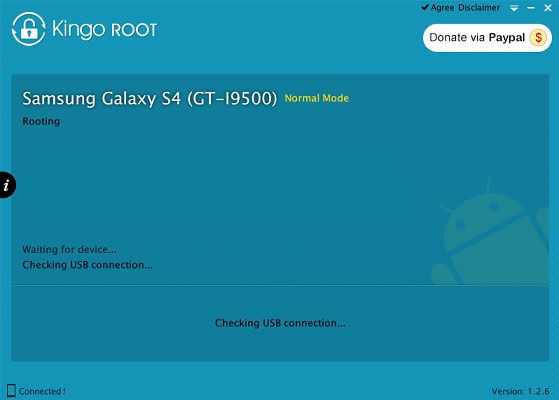
5. Klik ROOT untuk memulai proses ketika Anda siap. Ini akan memakan waktu 3 sampai 5 menit untuk menyelesaikan proses. Setelah Anda mulai, tidak bergerak, sentuhan, kabel USB cabut, atau melakukan operasi apapun pada perangkat Anda bagaimanapun!

Root HTC, Nexus, Samsung, Sony, Asus, Motorola dengan Kingo Root

6. ROOT Berhasil! Klik Finish dan menunggu reboot.Perangkat Anda sekarang berhasil diroot. Dan Anda perlu untuk mengklik Finish untuk reboot itu dalam rangka untuk membuatnya lebih stabil. Namun, jangan sentuh, memindahkan atau mencabut sampai reboot. Periksa perangkat Anda dan cari tahu icon SuperSU, yang merupakan tanda dari ROOT sukses.

Root HTC, Nexus, Samsung, Sony, Asus, Motorola dengan Kingo Root

Demikian tutorial root android dengan menggunakan kingo android root, semoga bermanfaat.
Sumber

Cara Root Samsung Galaxy Alpha dengan CF-Auto-Root

Cara Root Samsung Galaxy Alpha dengan CF-Auto-Root
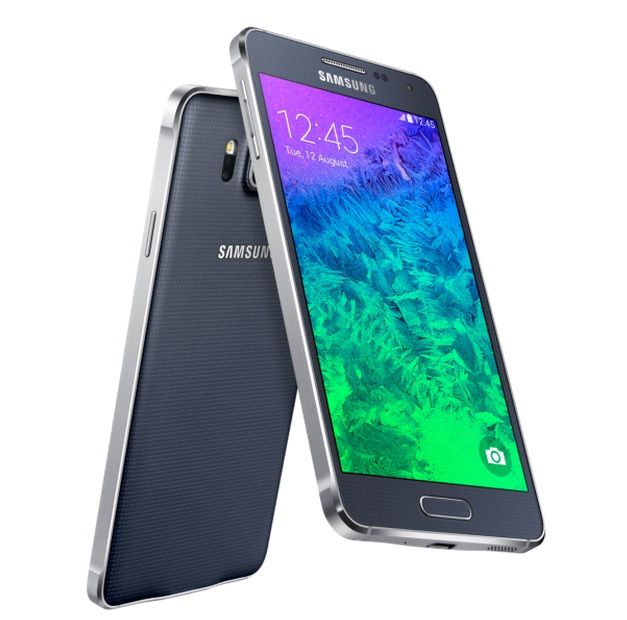
Cara Root Samsung Galaxy Alpha

Cara Root Samsung Galaxy Alpha. Samsung resmi merilis Galaxy Alpha beberapa bulan lalu, jadi jika Anda sudah mencari metode root yang kompatibel, Anda mungkin menemukan banyak tutorial tidak benar dan berisiko. Mengapa? Nah karena ada berbagai aplikasi root tidak sesuai untuk perangkat berbasis Android baru. Walaupun ada sejumlah cara root dari pihak ketiga yang tersedia, Chainfire CF-Auto-Root diyakini metode root paling aman dan termudah untuk perangkat Android. Paket Root Chainfire sekarang sudah tersedia untuk ponsel Samsung yang baru dirilis dengan konstruksi logam ini.

Ketahuilah bahwa untuk mendapatkan akses root maka akan menghapus garansi,namun setelah root anda data meningkatkan performa kinerja Galaxy Alpha Anda dan menginstal berbagai aplikasi yang memerlukan akses root. Jika Anda tertarik untuk melakukan root pada Galaxy Alpha, ikuti metode root di bawah ini.

Catatan Penting  :
  • Aktifkan USB Debugging Mode di telepon untuk menghubungkannya dengan komputer dan menggunakan Android SDK dengan itu. (Arahkan ke Settings >> About phone >> ketuk build number tujuh kali. Sebuah pop up akan muncul, yang berbunyi, " You are now a developer. " Kembali ke Developer Option dan memeriksa USB debugging dan klik OK.)
  • Lakukan back up data untuk menjaga kemungkinan data yang hilang.
  • Untuk menghindari kerusakan perangkat, usahakan baterai Galaxy Alpha harus di atas baterai 80 %.
  • Rooting perangkat akan membatalkan garansi pabrik.
  • File CF-Auto-Root bekerja dengan Galaxy Alpha SM-G850F. Flashing ini pada setiap salah varian kekuatan bata perangkat. Oleh karena itu memeriksa nomor model telepon dengan menavigasi ke Settings >> About nomor perangkat >> Model.
File yang diperlukan :
Odin3_v3.09.zip
Samsung Kies
CF-Auto-Root (File name : CF-Auto-Root-slte-sltexx-smg850f.zip)

Bagaimana untuk melakukan root Galaxy Alpha menggunakan CF-Auto-Root
Langkah-1 : Tempatkan file yang didownload pada desktop
Langkah-2 : Unzip Odin dan menginstal program dengan mengikuti petunjuk pada layar
Langkah-3 : Unzip Samsung Kies dan menggunakan perangkat lunak untuk menginstal driver Galaxy Alpha USB pada komputer
Langkah-4 : Ekstrak file root pada desktop untuk mendapatkan file dengan ekstensi .tar.md5
Langkah-5
: Jalankan Odin di komputer
Langkah-6 : Matikan telepon dan masuk ke mode download dengan menekan Home, Power dan tombol Volume Down bersama-sama
Langkah-7 : Hubungkan Galaxy Alpha ke komputer menggunakan kabel USB. Ketika telepon tersambung, Odin akan menampilkan "added" pesan dan ID; Bagian Com akan berubah menjadi kuning/biru tergantung pada versi Odin. Jika hal ini tidak terjadi kemudian instal ulang driver pada komputer dan kemudian mengulang tutorial dari awal.
Langkah-8 : Di Odin, klik pada tombol AP dan pilih file .tar.md5
Langkah-10
: Jangan membuat perubahan lain dan cukup klik pada tombol Start di Odin
Langkah-11 : Instalasi untuk file root mulai sekarang
Langkah-12 : Setelah instalasi selesai, Odin akan menunjukkan pesan Pass dan ID : COM akan berubah menjadi hijau. Sekarang Anda dapat dengan aman menghapus kabel USB dari telepon untuk melepaskannya dari komputer

Setelah melakukan langkah-langkah ini jika Anda menemukan Galaxy Alpha mengalami bootloop, masuk ke modus recovery. Setelah Anda berada dalam recovery, pilih wipe data/factory reset dan wipe cache partition. Sekarang kembali ke menu recovery utama dan pilih reboot sistem now untuk reboot ponsel.
Galaxy Alpha sekarang telah berhasil diroot. Sekarang Anda dapat melakukan kustomisasi pada Galaxy Alpha.
Sumber 
Cara Root Nexus 5 pada Stock Rom Android 5.0 Lollipop dengan Chainfire One-Click Root

Cara Root Nexus 5 pada Stock Rom Android 5.0 Lollipop dengan Chainfire One-Click Root

Cara Root Nexus 5 pada Stock Rom Android 5.0 Lollipop dengan Chainfire One-Click Root


Cara Root Nexus 5
Cara Root Nexus 5 pada Stock Rom Android 5.0 Lollipop dengan Chainfire One-Click Root.
Setelah tutorial root Nexus 4 pada Android Lollipop, saya akan berikan tutorial cara root Nexus 5 pada Android Lollipop 5.0, masih dengan menggunakan one-click root dari Chainfire untuk perangkat Nexus (Nexus 5, Nexus 7 tahun 2013 dan Nexus 9). Chainfire One-Click Root (alias CF Auto Root) membuat proses rooting Anda cukup sederhana pada setiap perangkat.

Syarat sebelum melakukan root dengan metode ini antara lain : Anda harus terlebih dahulu membuka bootloader pada perangkat Nexus Anda untuk dapat melakukan root menggunakan CF Auto Root dari Chainfire.

Namun Chainfire melaporkan beberapa pengguna Nexus 5 mungkin mengalami masalah bootloop saat melakukan rooting dengan versi saat ini dari CF Auto Root. Namun beberapa pengguna di forum Xda banyak yang berhasil. Jadi saya tetap mengingatkan agar bahwa Android Maksimal tidak bertanggung jawab atas segala kerusakan perangkat selama atau setelah instalasi root.

File yang diperlukan
Nexus 5 CF Auto Root untuk Android 5.0 Lollipop

Langkah-langkah untuk Root Nexus 5 pada stock rom Android 5.0 Lollipop dengan Chainfire One-Click Root
1.       Boot ke mode bootloader melalui adb atau perangkat keras tombol.
2.       Hubungkan perangkat Nexus Anda ke komputer melalui kabel USB.
3.       Unzip file CF-Auto-Root-xxx-xxx-nexusxx.zip di komputer Anda.
4.       Jalankan file root-windows.bat.

Demikian cara root Nexus 5 pada Android Lollipop 5.0, semoga bermanfaat.

Sumber 

Cara Root Nexus 4 pada Android 5.0 Lollipop dengan Chainfire One-Click Root

Cara Root Nexus 4 pada Android 5.0 Lollipop dengan Chainfire One-Click Root

Cara Root Nexus 4 pada Android 5.0 Lollipop dengan Chainfire One-Click Root
Cara Root Nexus 4 pada Android 5.0 Lollipop

Cara Root Nexus 4 pada Android 5.0 Lollipop. Terkenal Android sebagai pengembang alat root, Chainfire, akhirnya meluncurkan one-click root alias CF Auto Root untuk Nexus 4, yang baru-baru ini menerima update Android 5.0 Lollipop terbaru melalui Google Factory Image.

CF Auto Root (CFAR) telah diperbarui untuk mendukung Android 5.0 Lollipop menggunakan metode one-click root sederhana, dimana bootloader Nexus 4 ini Anda akan dibuka dalam rangka melindungi data pengguna yang ada pada perangkat.

Sebaliknya, jika bootloader perangkat masih terkunci maka CFAR akan mencoba membuka bootloader sehingga itu akan menghapus semua data pada perangkat.

Bagaimana Cara Kerja CFAR atau Aktifkan Akses Root pada Nexus 4?
CFAR flash boot image yang dimodifikasi (termasuk dalam paket) untuk menyuntikkan root dan menginstal aplikasi SuperSU ke dalam folder sistem. Selama proses flashing image boot diubah, Anda mungkin melihat Android ikon merah di layar Nexus 4 Anda selama sekitar 10 detik sebelum reboot. Harus dicatat bahwa perangkat mungkin reboot beberapa kali sebelum instalasi root selesai, dan ini adalah normal.

File yang diperlukan

Nexus 4 CF Auto Root untuk Android 5.0 Lollipop

Langkah-langkah untuk Root Nexus 4 pada Android 5.0 Lollipop dengan Chainfire One-Click Root
1.       Boot Nexus 4 ke mode bootloader melalui adb atau dengan menekan tombol (tekan dan tahan tombol Volume Up, Volume Down dan Tombol Power sampai menu Fastboot/Bootloader dan ikon START muncul di layar).
2.       Hubungkan perangkat Nexus ke komputer melalui kabel USB.
3.       Unzip file CF-Auto-Root-mako-occam-nexus4.zip di komputer Anda.
4.       Jalankan file root-windows.bat.
Demikian langkah-langkah Cara Root Nexus 4 pada Android 5.0Lollipop dengan Chainfire One-Click Root, semoga bermanfaat dan tetap DWYOR.

Sumber

Cara Root Samsung Galaxy S5 Semua Model pada Android 4.4.2

Cara Root Samsung Galaxy S5 Semua Model pada Android 4.4.2

Cara Root Samsung Galaxy S5 Semua Model pada Android 4.4.2

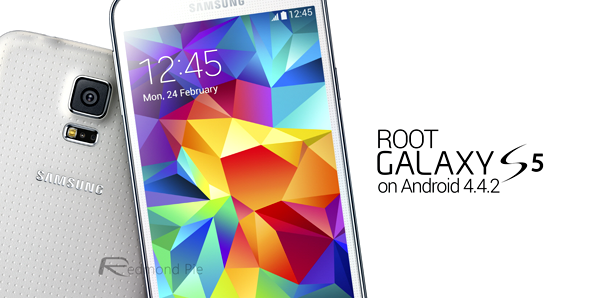
Cara Root Samsung Galaxy S5. Varian teranyar dari galaxy seri S adalah Galaxy S5, Galaxy S5 hadir dalam beberapa varian di beberapa negara di seluruh dunia. Galaxy S5 dengan firmware kitkat terbaru yang terinstal dan ingin diroot dapat mengikuti kami sederhana langkah demi langkah panduan menggunakan alat CF-Auto-Root oleh Chainfire.

Rooting sangat penting untuk menginstal aplikasi pihak ketiga,  Custom ROM dan tweak sistem terbaru pada Galaxy S5. Namun, pengguna disarankan untuk berhati-hati karena garansi hilang karena root, karena falsh counter bertambah setiap kali flashing firmware. Status Garansi perangkat dapat dikembalikan dengan menginstal ulang firmware resmi terbaru dari Samsung atau menggunakan Aplikasi Triangle Away.

Pra-syarat
1. Instal diperlukan Driver USB untuk Galaxy S5 pada komputer.
2. USB Debugging mode harus diaktifkan di telepon dengan menavigasi ke Settings >> Developer Options.
3. Back up data penting Anda untuk menghindari potensi kehilangan data selama instalasi root.
4. Pastikan telepon tidak terkunci ke operator tertentu.
5. Pastikan Galaxy S5 memiliki setidaknya 80 persen baterai.
6. CF-Auto-Root yang disediakan dalam petunjuk ini kompatibel dengan Galaxy S5 (SM-G900H) saja. Jangan mencoba menginstal pada varian yang salah karena mungkin membuat perangkat brick. Verifikasi nomor model Galaxy S5 dengan menavigasi ke Settings >> About Phone.

Download yang diperlukan :
1. Download sesuai alat CF-Auto-Root untuk perangkat Anda SM-G900H sedangkan untuk SM-G900F (International Qualcomm)
2. Download Odin v3.09

Langkah-langkah untuk Root Galaxy S5 pada Android 4.4.2 KitKat Firmware
Langkah 1 : Ekstrak CF-Auto-Root dan Odin file zip 3.09 menggunakan WinRAR/7-Zip/WinZip atau alat extract lainnya.
Langkah 2 : Matikan Galaxy S5 dan boot ke Download Mode dengan menekan dan menahan Volume Down, Home dan Tombol Power bersama-sama sampai konstruksi Android ikon robot dengan segitiga peringatan akan muncul di layar. Kemudian tekan tombol Volume Up untuk masuk Download Mode.
Langkah 3 : Run Odin di komputer sebagai Administrator.
Langkah 4 : Hubungkan Galaxy S5 ke komputer melalui kabel USB ketika masih dalam Download Mode. Tunggu sampai Odin mengakui perangkat dan sekali perangkat terhubung dengan sukses,  ID : kotak COM akan berwarna biru muda dengan nomor port COM. Selanjutnya,  pesan Ditambahkan muncul di layar jika perangkat berhasil tersambung.
Langkah 5 : Pada Odin,  klik tombol AP dan pilih file yang CF-Auto-Root.tar.md5.
Langkah 6 : Pastikan Auto Reboot dan F. Reset Waktu yang dicentang di Odin. Namun,  opsi Re-Partition tidak boleh dicentang.
Langkah 7 : Verifikasi langkah sebelumnya dan klik START di Odin. Proses instalasi root sekarang akan dimulai.
Langkah 8 : Setelah instalasi root dilakukan, telepon Anda akan reboot dan segera pesan PASS dengan latar belakang hijau muncul di kotak paling kiri di bagian paling atas dari Odin. Sekarang Anda dapat melepaskan kabel USB dari komputer.

Samsung Galaxy S5 berjalan pada Android 4.4.2 pembaruan KitKat terbaru kini sudah dalam keadaan root. Setiap aplikasi yang membutuhkan izin root sekarang dapat diinstal. Verifikasi status root perangkat dengan menginstal aplikasi Root Checker dari Google Play Store.

Demikian tutorial Cara Root Samsung Galaxy S5 Semua Model, semoga bermanfaat. Tetapi ingat DWYOR.

Sumber

Blacklist Nomor Spam di Android dengan Truecaller

File sharing Android dengan Laptop tanpa Kabel

File sharing Android dengan Laptop tanpa Kabel
Samba Filesharing

File sharing dengan Laptop tanpa Kabel. Kadang kita harus mentransfer file dalam HP ke Laptop, namun ternyata kabel datanya tidak ada, atau Laptop belum terinstal USB Driver. Kadang kita repot mendownload USB Driver. Namun itu bisa dilakukan jika ada internet. Berikut ini saya akan memberikan tip untuk memidahkan file dari Android tanpa kabel dan internet dengan menggunakan samba filesharing. Langkah-langkahnya sebagai berikut :
1. Pastikan Android sudah diroot
Pertama -tama Anda harus memastikan bahwa ponsel cerdas Anda diroot. Selain itu, instal Superuser.
2. Instal Samba
Kita akan menggunakan Samba Filesharing untuk Android dengan funkyFresh untuk mengubah smartphone Anda menjadi perangkat penyimpanan jaringan Anda dapat mengakses dari Laptop Anda. Download dan install aplikasi gratis.
3. Aktifkan wifi hotspot, sambungkan Laptop ke Wifi hotspot (jika tidak ada wifi)
Jika tidak ada wifi di tempat Anda, untuk dapat mengakses file menggunakan samba, Anda harus mengaktifkan wifi hotspot dan menyambungkan Laptop Anda.
4. Izinkan akses superuser
Jalankan Samba untuk pertama kalinya dan Superuser app akan muncul menanyakan apakah Anda akan memberikan akses untuk Samba untuk memiliki akses superuser. Klik izinkan sebelum batas waktu habis.
5. Tetapkan password
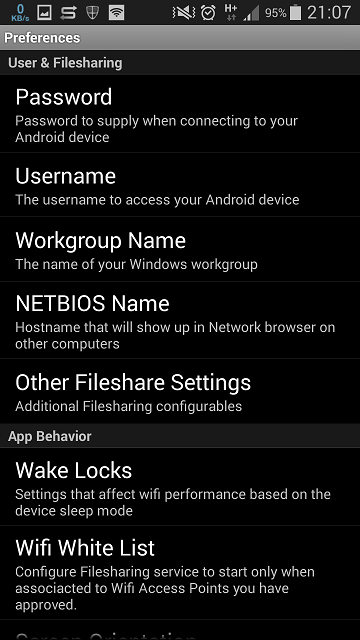
Untuk mempermudah, silakan tetapkan password untuk dapat mengakses file di ponsel Anda. Dalam menu Settings, klik password dan tentukan password Anda.
File sharing Android dengan Laptop

6. Aktifkan Samba
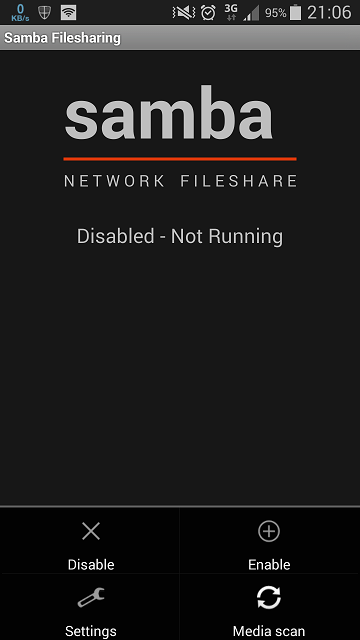
Saat samba dibuka, maka file sharing akan dinonaktifkan. Untuk mengaktifkannya tinggal pilih Enable dari menu. Saat tampilan network muncul berarti samba sudah aktif.
File sharing Android dengan Laptop

7. Sambungkan ke Laptop Anda
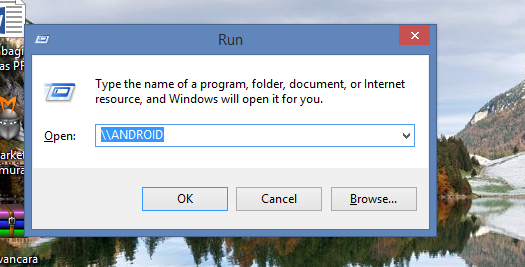
Sambungkan ke LAPTOP Anda melalui Windows Explorer. Atau anda dapat menyambungkan dengan menjalankan run kemudian ketik \\ANDROID.
File sharing Android dengan Laptop

8. Masuk ke smartphone Anda
Setelah RUN ketik \\ANDROID, maka akan muncul jendela yang menampilkan kotak login.  Masukkan SDCARD sebagai pengguna, masukkan password yang Anda tentukan pada Langkah 5 dan klik OK.
9. Akses SDCard Anda
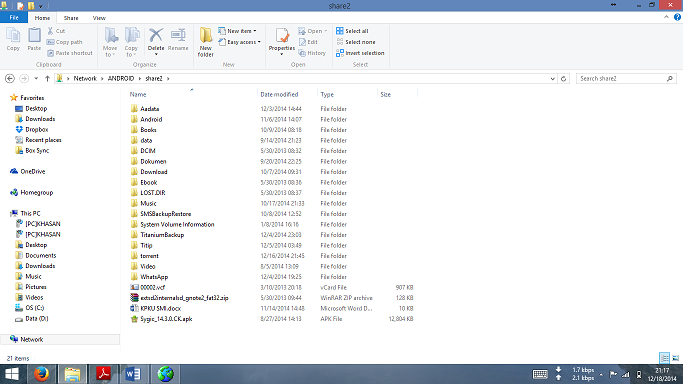
Sekarang Anda akan dapat menavigasi file pada SDCard smartphone dan internal memori Android Anda. Membukanya, menyalinnya ke LAPTOP Anda, atau menghapusnya seperti yang Anda lakukan dengan files pada disk LAPTOP Anda.
File sharing Android dengan Laptop

10. Perubahan Nama
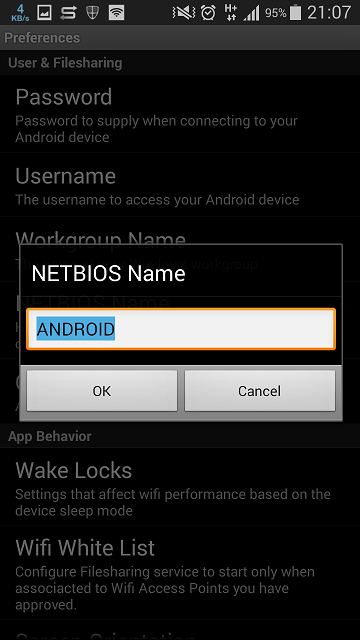
Jika Anda ingin menggunakan nama lain selain ANDROID untuk ponsel Anda, atau nama lain selain SDCARD, Anda dapat mengubahnya pada menu NetBIOS Name dan Username pada menu Settings.
File sharing Android dengan Laptop


Demikian tutorial File sharing Android dengan Laptop tanpa Kabel semoga bermanfaat.

https://play.google.com/store/apps/details?id=com.funkyfresh.samba&hl=en

Cara Meningkatkan Sinyal Android

Cara Menjadikan Android sebagai Wifi Repeater

Cara Menjadikan Android sebagai Wifi Repeater
Android sebagai Wifi Repeater

Cara Menjadikan Android sebagai Wifi Repeater. Android dapat menjadi wifi repeater juga. Pada ruangan yang luas, biasanya tidak semua bagian mendapatkan sinyal wifi. Jika Anda mempunyai perangkat Android yang sudah root, Anda dapat menggunakannya sebagai wifi repeater, sehingga sinyal wifi bisa menyebar ke seluruh ruangan. Karena tanpa aplikasi tambahan android tidak dapat menjadi hotspot untuk wifi, saat kita menyalakan hotspot maka akan mematikan wifi kita. Dengan aplikasi fqrouter2, perangkat android dapat menjadi wifi repeater tanpa mematikan jaringan wifi ke perangkat tersebut.
Langkah-langkah yang perlu dilakukan antara lain :

Instal fqrouter2
Anda dapat mendownloadnya fqrouter2 di Playstore, setelah menginstal silakan buka aplikasi, selanjutnya aplikasi akan meminta akses root.
Android sebagai Wifi Repeater

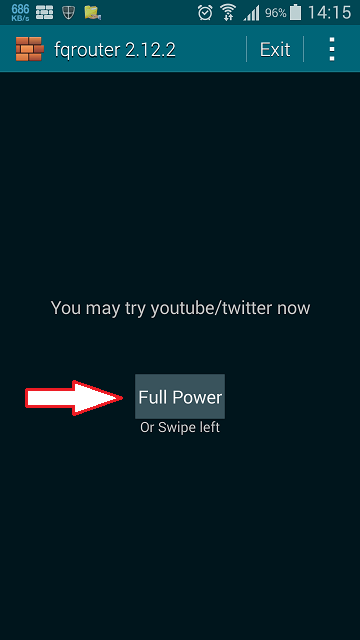
Klik Full Power
Setelah membuka aplikasi, silakan klik tombol Full Power, maka anda akan masuk ke dalam interface fqrouter2.
Android sebagai Wifi Repeater

Aktifkan Wifi Repeater
Setelah sentuh tombol Full Power di fqrouter2. Scroll ke ke bawah sampai menemukan Wifi Repeater. Pada Wifi Repeater, sentuh slider off dan tunggu sampai menyala. Telepon Anda sekarang dapat menjadi penguat sinyal dari router Anda.
Android sebagai Wifi Repeater

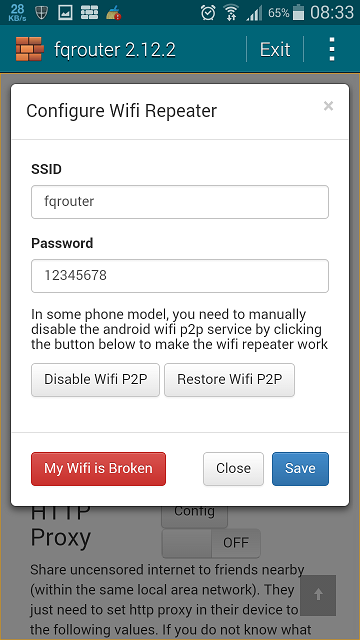
Configurasi Wifi
Anda dapat melakukan konfigurasi Wifi dengan menentukan nama SSID dan Password.
Android sebagai Wifi Repeater

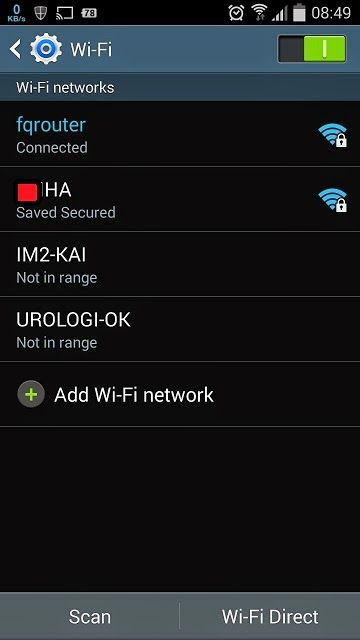
Menggunakan Wi - Fi seperti biasa
Tempatkan perangkat android anda di tempat yang masih terjangkau sinyal wifi, kemudian akses wifi seperti biasa dari perangkat lain.
Android sebagai Wifi Repeater

Demikian Cara Menjadikan Android sebagai Wifi Repeater, semoga bermanfaat.

Cara Menjadikan Android sebagai Wifi Repeater

Cara Menghilangkan Delay Screenshot dengan Xposed

Cara Menghilangkan Delay Screenshot dengan Xposed

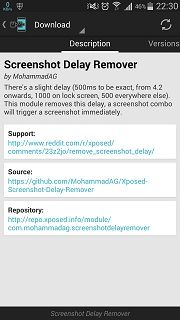
Cara Menghilangkan Delay Screenshot dengan Xposed. Sejak Android 4.2 ada sedikit keterlambatan saat Anda mengambil screenshot dari ponsel atau tablet. Mungin Anda tidak merasakannya, tetapi jika Anda mengambil banyak screenshot, maka Anda akan menyadari bahwa ada sedikit jeda. Jika Anda punya perangkat sudah diroot dan terinstal Xposed Framework, anda dapat mengurangi delay dengan memasang modul baru. Dalam tutorial ini kami akan menunjukkan cara untuk melakukannya, dan memberikan link Anda harus mendapatkan modul untuk diinstal. Caranya sederhana, anda hanya membutuhkan sedikit waktu untuk melakukannya.

Unduh modul
Pertama silakan buka www.tinyurl.com/kray2p5 via browser Anda di mana Anda akan dapat men-download modul yang Anda butuhkan atau langsung menuju menu download pada Xposed Framework. Pastikan perangkat Anda diatur untuk memungkinkan download dari sumber yang tidak diketahui.
Menghilangkan Delay Screenshot

Menginstal modulSetelah di-download, silakan instal modul ke Xposed. Aplikasi ini tidak memerlukan akses khusus, tetapi akan tetap meminta izin. Setelah terinstal buka aplikasi Xposed Framework untuk menemukan modul

Cari modulMasuk daftar modul dalam aplikasi Xposed Framework dan scroll ke bawah sampai Anda menemukan modul Screenshot Delay Remover. Anda akan melihat kotak centang di sebelah kanan namanya. Tekan itu dan Xposed akan mendapatkan modul mengatur dan berjalan pada perangkat Anda.
Menghilangkan Delay Screenshot

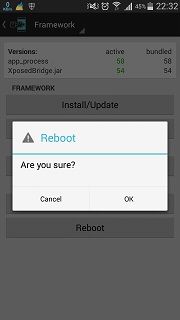
Reboot perangkat AndaSekarang Anda akan perlu reboot ponsel atau tablet sehingga Xposed dapat membuat perubahan yang diperlukan untuk perangkat Anda. Seharusnya tidak memakan waktu terlalu lama, dan sekali reboot selesai Anda akan melihat bahwa tidak ada delay saat mengambil screenshot.
Menghilangkan Delay Screenshot

Periksa hasilnyaAmbil beberapa screenshot untuk memastikan semuanya bekerja sebagaimana mestinya. Mungkin butuh sedikit membiasakan diri, tetapi Anda harus melihat respon lebih cepat untuk jepretan Anda. Bila Anda senang, kembali ke aplikasi Xposed Framework percobaan lainnya.

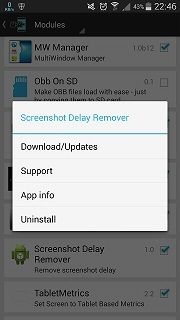
Tekan dan Tahan ModulKetika Anda kembali aplikasi Xposed Framework, tekan lama pada modul Screenshot Delay Remover untuk memunculkan beberapa pilihan. Anda dapat menghapus modul dari sini. Yang paling penting adalah dukungan yang akan membawa Anda ke thread Reddit dengan beberapa petunjuk pemecahan masalah.

Menghilangkan Delay Screenshot
Demikian Cara Menghilangkan Delay Screenshot dengan Xposed, semoga bermanfaat terutama bagi Anda yang sering membuat tutorial dari Android.


Cara Root Galaxy Note 2 N7100 untuk Semua Android 4.4.2 KitKat

Cara Root Galaxy Note 2 N7100 untuk Semua Android 4.4.2 KitKat

Root Galaxy Note II N7100 
Cara Root Galaxy Note 2 N7100 untuk Semua Android 4.4.2 KitKat. Samsung baru saja meluncurkan Android 4.4.2 KitKat update terbaru Galaxy Note 2 untuk versi Indonesia dari nomor model GT-N7100 pada Oktober 2014 kemarin. Terkait hal tersebut, maka cara root pun mengalami perubahan.
Tutorial ini menggunakan file CF-Auto -Root yang dirilis oleh Developer Senior Xda, Chainfire. Menurut saya metode ini paling gampang dan cepat. Dengan tutorial ini pengguna untuk melakukan root perangkat mereka tanpa kesulitan apapun.

Persyaratan
1. Instal USB Driver untuk Samsung Galaxy Note 2 pada komputer.
2. Aktifkan USB Debugging Mode di telepon dengan menavigasi ke Settings >> Developer Options.
3. Membuat backup dari semua data penting Anda sebelum mengikuti tutorial.
4. Pastikan baterai telepon telah terisi lebih dari 80 persen.
5. Pastikan File CF-Auto -Root sesuai dengan Samsung Galaxy Note 2 dengan nomor model GT-N7100. Menggunakan file yang salah dapat menyebabkan perangkat Anda brick.

File Diperlukan

Cara Root Galaxy Note 2 N7100 untuk Semua Android 4.4.2 KitKat :

Langkah 1 : Ekstrak CF-Auto -Root dan Odin 3.09 menggunakan WinRAR / 7-Zip / WinZip atau alat extract lainnya.
Langkah 2 : Matikan Galaxy Note 2. Kemudian boot perangkat ke Download Mode dengan menekan dan menahan Volume Down, Home dan Power tombol bersama-sama sampai ikon robot Android dengan segitiga peringatan akan muncul di layar. Sekarang tekan tombol Volume Up untuk masuk Download Mode.
Langkah 3 : Jalankan Odin di komputer sebagai Administrator (run as administrator).

Root Galaxy Note 2 Kitkat

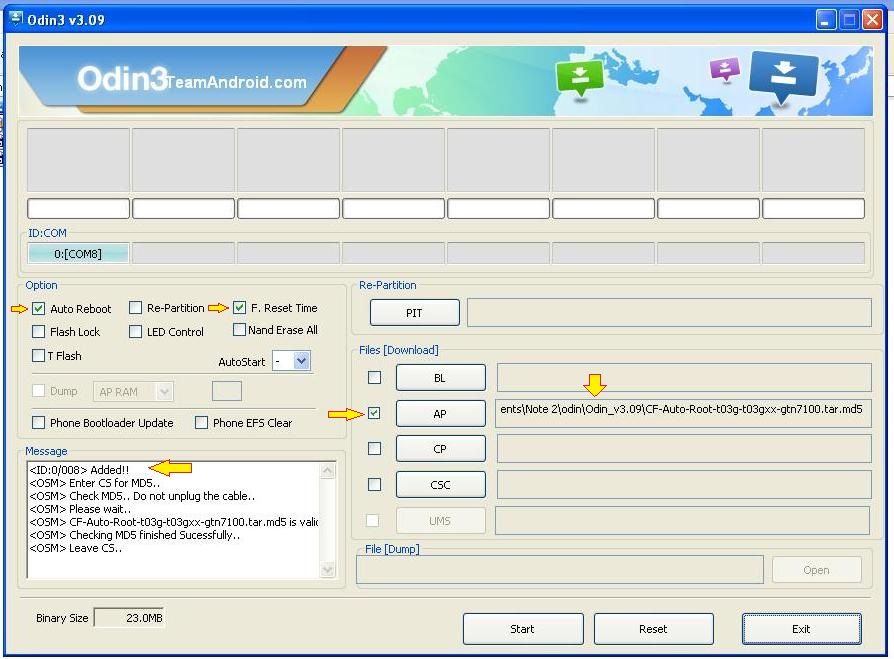
Langkah 4 : Hubungkan Galaxy Note 2 ke komputer menggunakan kabel USB dalam Download Mode. Tunggu sampai Odin mendeteksi perangkat. Bila perangkat terhubung dengan sukses , ID : kotak COM akan berubah menjadi biru muda dengan nomor port COM. Selain itu, terhubung sukses akan ditunjukkan dengan pesan kolom Message yang mengatakan Added!!.
Langkah 5 : Pada Odin , klik tombol AP dan pilih file CF-Auto-Root-t03g-t03gxx gtn7100.tar.md5.
Langkah 6 : Pastikan Auto Reboot dan F. Reset Time yang dipilih di Odin. Juga, pastikan opsi Re-Partition TIDAK dipilih.
Langkah 7 :Klik tombol Start di Odin. Proses instalasi akan segera dimulai.
Langkah 8 : Setelah proses instalasi selesai , ponsel akan restart dan Anda akan melihat pesan PASS dengan latar belakang hijau di kotak paling kiri di bagian paling atas dari Odin. Sekarang Anda dapat mencabut kabel USB untuk memutuskan sambungan perangkat Anda dari komputer. 

Samsung Galaxy Note 2 N7100 berjalan pada Android 4.4.2 KitKat kini berhasil root. Buka app drawer dan cari aplikasi bernama SuperSU. Verifikasi status Root perangkat dengan men-download aplikasi Root Checker dari Google Play Store.
Cara Memperbaiki " Unfortunately, SuperSU has stopped" ?
Langkah 1 : Download dan menginstal APK terbaru SuperSU pada perangkat Anda.
Langkah 2 : Buka SuperSU ( memperbarui biner jika diminta ) dan memungkinkan untuk menonaktifkan Knox.
Langkah 3 : Reboot perangkat Anda. 

Cara Root Galaxy Note 2 N7100 untuk Semua Android 4.4.2 KitKat

Cara Mengatasi Shuffle Play pada Spotify (Root Only)

Cara Mengatasi Shuffle Play pada Spotify (Root Only)

Cara Mengatasi Shuffle Play pada Spotify (Root Only). Bagi pengguna spotify yang belum premium, karena memang belum masuk ke Indonesia tentunya sering terjebak pada shuffle play. Saat kita menginginkan lagu tertentu kita harus klik next untuk dapat menikmatinya. Shuffle Play hanya ada pada spotify di HP Android. Untuk spotify di PC memang tidak mengalaminya.

Untuk mengatasinya, saya akan membagikan tips berikut ini :
Langkah 1 : Download dan instal spotify, Anda bisa melihat kembali tulisan Menginstal Spotify di Android.
Langkah 2 : Download dan instal Xposed Framework.
Langkah 3 : Download dan instal Tabletmetrics (Modul buat Xposed)
Langkah 4 : Aktifkan module Tablemetrics pada Xposed Framework.
Langkah 5 : Restart Android Anda
Langkah 6 : Silakan coba spotify Anda, sudah tidak shuffle play lagi kan.

Instal Flash Player pada Android Kitkat 4.4

Cara Mengatasi Shuffle Play pada Spotify (Root Only)
Copyright © Comet Cell. All rights reserved. Template by CB. Theme Framework: Responsive Design